はじめに:Amuseは楽、ComfyUIは別世界だった
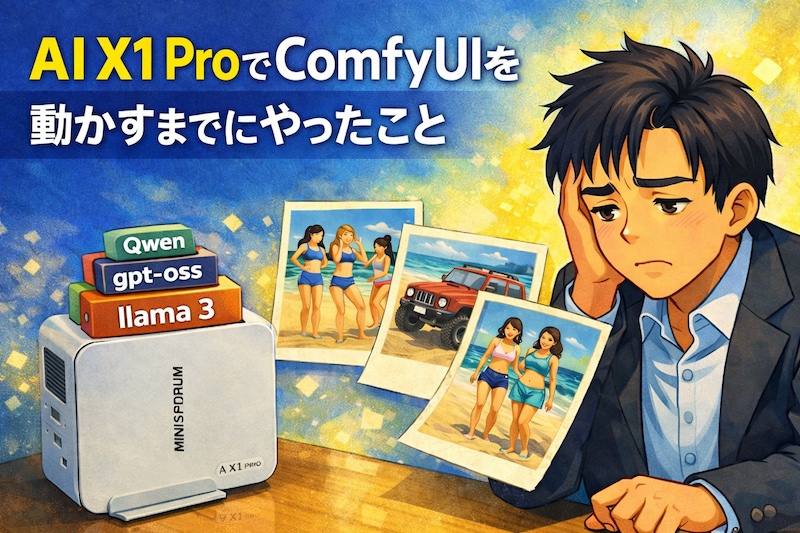
年末に駆け込みで衝動買いしたAI X1 Proでローカル画像生成AIを試したい。
というわけで、Amuse と ComfyUI の両方を試してみた。
結論から言うと、Amuseは公式インストーラがあるので、単にexe実行するだけで環境構築できる。
一方で ComfyUIは手動で環境を構築してやる必要がある。
なお、本記事では生成結果の良し悪しは取り扱わず、環境構築面について書いていく。
画像生成結果については姉妹サイトの「AI ManiaX」 側で書いている。
興味ある方はそちらも併せて読んでみて欲しい。
というわけで、ここでは、
- AMD 環境で ComfyUI を動かすまでに
- どこで詰まり
- どこを割り切り
- どこまで動いたのか
という 環境構築の記録を残す。
筆者自身の備忘と、ここに辿り着いた人が、同じ地雷を踏まないためのメモである。
検証環境
今回の構成は以下。
- マシン:Minisforum AIX1 Pro
- CPU:AMD Ryzen 370HX
- メモリ:96GB
- OS:Windows 11(25H2)
- GPU:
- 内蔵GPU(890M)
- eGPU(RX6900XT)
- 目的:まず ComfyUI を起動させる
※ なお、今回は GPU 推論は使っていない。
AMD GPU を使う構成は、後続の検証で実施予定だ。
手順の流れ
今回は以下の流れで環境を準備した。
- 1)pythonのインストール
- 2)minicondaのインストール
- 3)Python仮想環境の構築
- 4)comfyUIのダウンロード
- 5)AMDでcomfyUIが起動できるようライブラリ差し替え
では、順に説明していくが、pythonのインストールは割愛する。
minicondaのインストール
最初に選んだのは Anaconda ではなく Miniconda3 だ。
なぜか?これは理由は単純で、
- Anaconda は環境が重い
- 不要なパッケージが最初から多い
- トラブル時の切り分けが面倒
ComfyUI のように、
- Python
- torch
- 各種依存ライブラリ
が絡むツールでは、pipも混在するし、最小構成で環境を作れる方が楽だと考えた。
そのため今回は Miniconda3 を選択した。
minicondaの導入手順は、以下サイトで確認できる。
https://www.anaconda.com/docs/getting-started/miniconda/install
今回は筆者はWindowsでPowerShellで実施のため以下のコマンドでインストールした。
Invoke-WebRequest -Uri "https://repo.anaconda.com/miniconda/Miniconda3-latest-Windows-x86_64.exe" -outfile ".\miniconda.exe"
Start-Process -FilePath ".\miniconda.exe" -ArgumentList "/S" -Wait
del .\miniconda.exe
Python 仮想環境の構築
上記でcondaが入ったらconda で仮想環境を作成する。
以下のComfUIのgithubのドキュメントを読むと3.12が安定しているとのこと。
https://github.com/comfyanonymous/ComfyUI
というわけでPython は 3.12 を指定し、以下コマンドで仮想環境を構築した。
conda create -n comfy python=3.12
conda activate comfy
cd comfy
ComfyUI のインストールと最初の壁
ComfyUIの公式サイトでインストーラが用意されているのはWindows版だとNVidiaのGPU前提である。
https://www.comfy.org/download
AMD派は手動インストールとなる、以下githubサイトの手順に従ってインストールする。
https://github.com/comfyanonymous/ComfyUI
以下コマンドでComfyUI をインストール。
pip install comfy-cli
comfy install
cd comfyUI
※ comfy-cli は内部で Git を使うため、
Windows 環境では Git for Windows が未導入だと失敗する場合がある。
エラーが出る場合は Git の導入を先に行うこと。
以下コマンドで起動する。
python main.pyすると、
- 起動はする
- だが、エラーが出る
- 足りないライブラリを要求され終了
となった。
comfy-cliはnvidia前提なのでまずは、以下をアンインストール。
pip uninstall torch torchvision torchaudiovisionもaudioもdirectml版はないので、以下のみインストール
pip install torch-directml※ torch-directml は GPUを使うためのものだが、ComfyUI 側のノードや依存関係が NVIDIA 前提のため、
今回は最終的に CPU 推論で起動している。
他にもdirectmlはあるので、今後調査してみたい。
https://pypi.org/search/?q=directml&o=
GPUを諦める
今回は「まず動かす」ことを優先した。
そのため、追加で以下をPowerShell上で叩き環境変数を入れておく
set TORCH_DIRECTML=1そして、GPUを使わないものとして、以下コマンドで 推論はcpu指定でcmfyUIを実行
python main.py --cpu結果として、いくつかファイルが見つからないなどのエラーは出ているものの
ComfyUI は起動できたようだ。
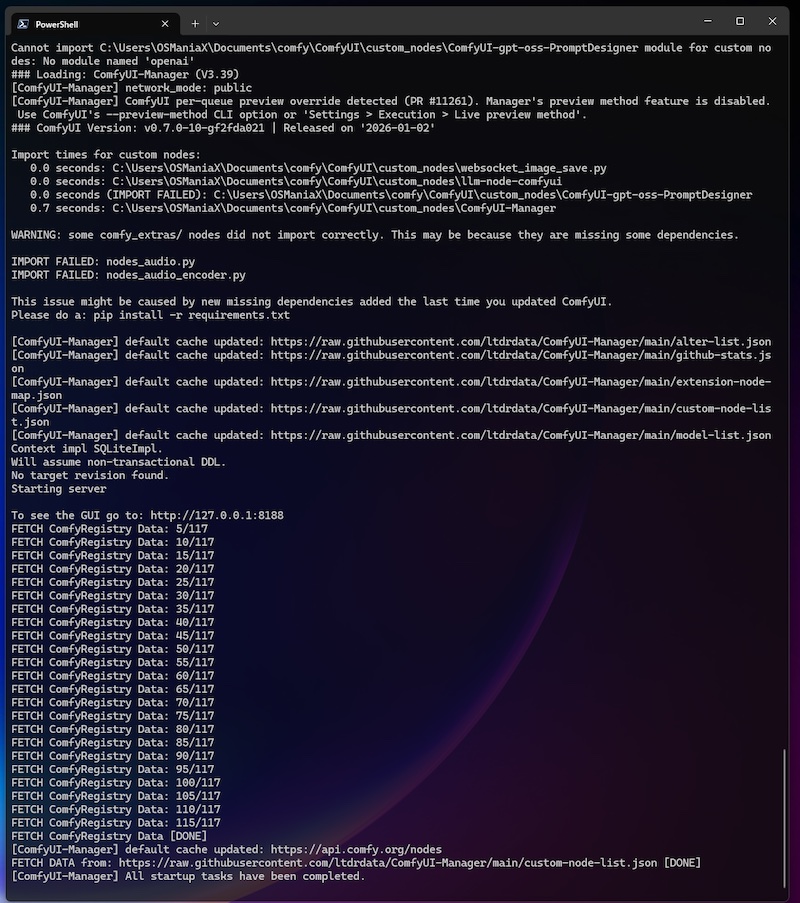
このようにPowerShell上に多くの文字列が出てくるが、
ローカル上にWEBサーバが起動するので、以下のリンクを見つけて
http://127.0.0.1:8188
ctrlキーを押しながらリンクURLをクリックでブラウザが起動し、
comfyUIの画面が表示されるはずだ。
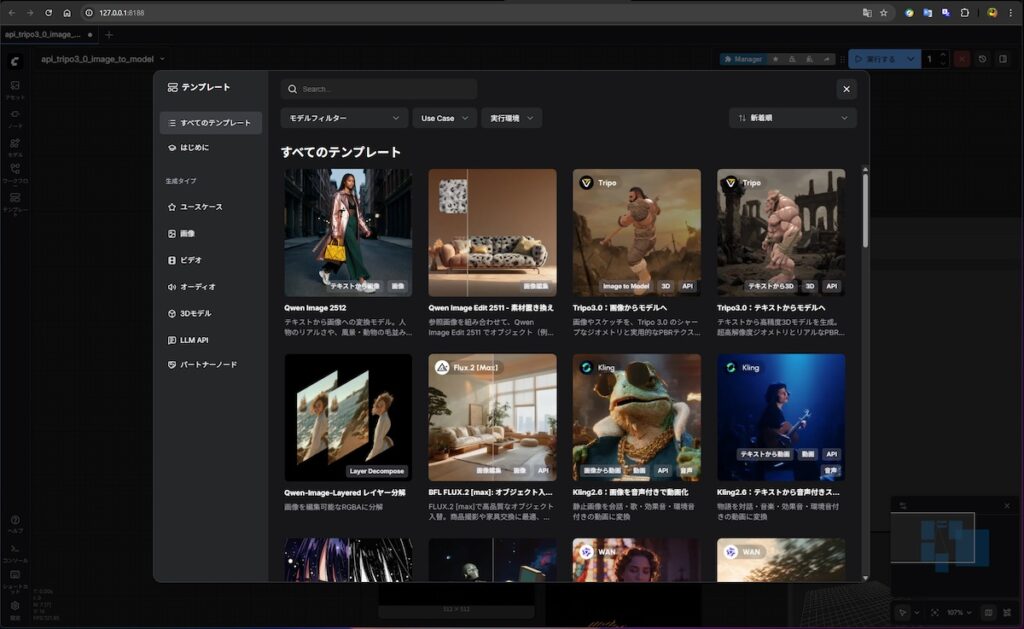
AMD GPU を活かす構成ではないが、
これで少なくとも UI を触り、画像生成を試せる最小構成にはなる。
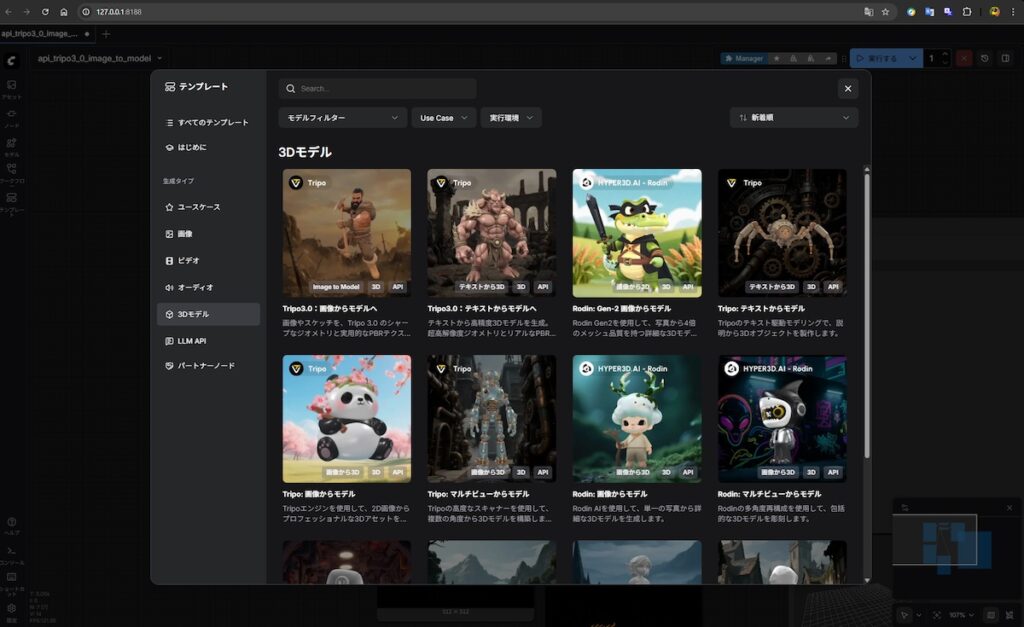
3DCGもモデルがあるので、余力(PCスペックと筆者の根気)があれば試してみたいところだ。
次の壁:モデルデータがとにかくデカい
ただし、まだ生成はできない。
ComfyUIを起動できた後に待っているのが、
モデルデータのダウンロードである。
- 容量が大きい
- ダウンロードに時間がかかる
- 差し替えだけでも待ちが発生する
「ちょっと試す」までのハードルが、ここから思っていた以上に高い。
しかもダウンロード後は手動で該当のパスに移動しないといけない。
画像生成AIのモデルデータをいくつかダウンロードし、
生成結果の比較は姉妹サイト側で掲載しているのでここでは割愛する。
Amuseと比べてどうだったか
ここでAmuseとComfyUIの比較正直な感想を書く。
- Amuse
- インストールが楽
- 起動も速い
- 生成速度も速い
- パラメータはいくつか設定できるが、自由度は少なそう。
- ComfyUI
- 起動するまでが手動
- CPU 推論だとかなり遅い
- ノードの意味を理解し、パラメータ設定できれば結果は期待できそう
ComfyUIは画像生成だけでも速度感なので、
おそらく動画生成は 相当厳しいだろう という印象を持った。
だったらNVidiaにすればいいじゃんというのは折込み済み。
敢えてイバラの道を行ってみました。
まとめ:ComfyUIは“次の段階”の道具
今回の検証で分かったことはシンプルだ。
- ComfyUI はワンクリックツールではない
- AMD 環境では、まず NVIDIA 前提を外す必要がある
- 動かすだけでも、そこそこ体力がいる
ただし、
- 制御できる余地は大きい
- 仕組みとしては非常に強力そう
今回は、
- 動かす
- 現実を知る
ところまで。
次は、
- Linux 環境
- ROCm 対応
- GPU 推論あり
で再評価したい。
ローカル生成AIは、まだ「誰でも簡単」な道具ではない。
だが、理解して使えば武器になる余地は十分にある。