
AIX1 Proで最初にやった“無駄なキーの再定義”
年末に駆け込みで導入した AI X1 Pro。
ローカルLLM、ComfyUI、ROCm…と色々触っているが、
CESで、Ryzen AI 9 HX 470搭載のミニPC「AI X1 Pro-470」を発表だとか。。。
もう型落ちになってしまいましたが、性能は非常に高いので、
しっかりと使い込んでいきたいと思います。
さて、それでは本題へ。
年末に駆け込みで買ったこのマシンで実は一番最初にやった設定は・・・、
そう、タイトルの通り、Copilotキーのリマップだ。
Copilotキー、みなさんは正直どうしてますか?
最近のWindows PC、特に「AI PC」を名乗る機種には
Copilot専用キーがほぼ標準で付いている。
だが正直なところ、
- 押しても使わない
- うっかり押して邪魔
- 存在を忘れている
という人も多いのではないだろうか。
私もその一人だった。
なぜChatGPTに割り当てたのか
Copilotが悪いわけではない。
ただ、私の場合は 日常的に一緒にやっている“相棒”はChatGPTだ。
だったら、答えは一つ。
一番押しやすいAIキーは
一番使っているAIに割り当てるべき
そう考えて、Copilotキーを再定義した。
というわけで、今回はその再定義手順を紹介したい。
PowerToysでCopilotキーを再マップする
前提条件
- OSがWindows 11であること
- 必要なアプリは「PowerToys」 だ。
👉 https://learn.microsoft.com/ja-jp/windows/powertoys/
まだインストールされてなければダウンロードしよう。
手順①:PowerToysを起動する
- スタートメニューから PowerToys を起動
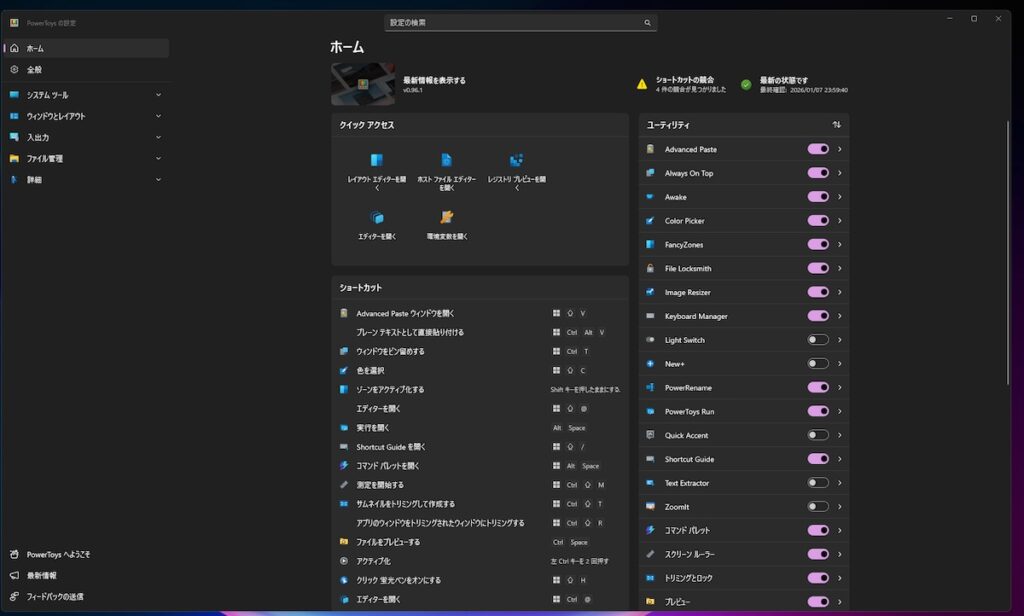
- 左メニューから Keyboard Manager を選択
- 「キーの再マップ」 を開く
手順②:Copilotキーの正体を理解する
重要なポイントだ。
Copilotキーは、
実体としては「F23キー」として扱われている。
つまり、
- Copilotキー = WIn(Left)+Shift(Left)+F23
- キーボード上には存在しない仮想キー
これを知らないと、設定で迷う。
手順③:F23 → 任意の操作に割り当てる
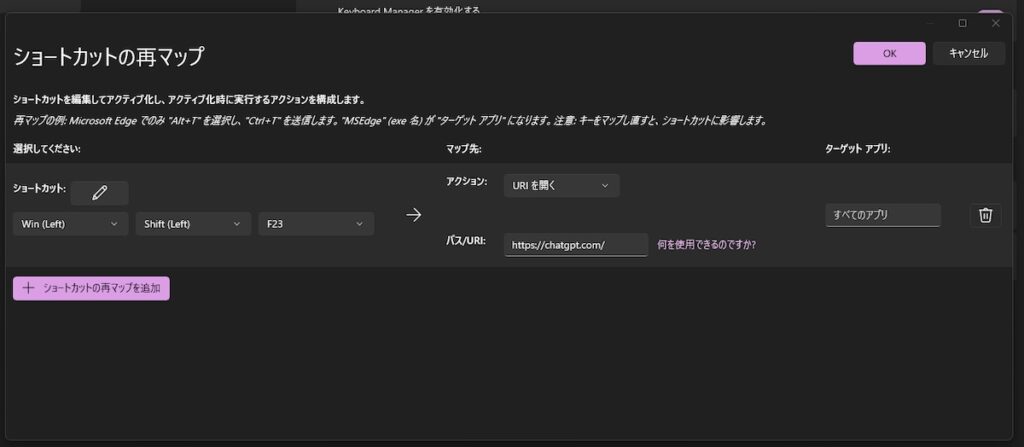
例えば、Copilotボタンを押したらChatGPTを開きたい場合は以下である。
(※まさに筆者の設定になる)
- Powertoysを起動、入出力→KeiBoardManager→「ショートカットの再マップ」
- ショートカット:「 WIn(Left)+Shift(Left)+F23」を指定
- アクション:URIを開く
- パス/URL: https://chatgpt.com
- ターゲットアプリ:すべてのアプリ
以下、設定画面のスクショになる。

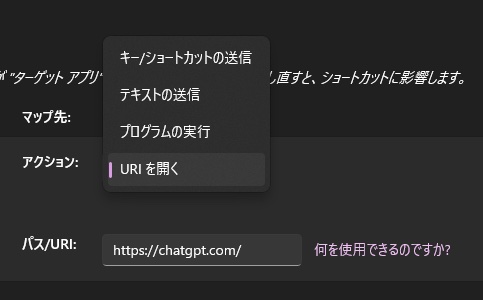
割り当て可能な他のアクション
キー/ショートカットの送信
テキストの送信
プログラムの実行
URIを開く
手順④:設定を保存する
- OK を押して保存
- 即時反映される
以降、
Copilotキーを押す = ChatGPTが起動
という状態になる。
実際に使ってみてどうか
率直に言うと、無駄なキーが意味のあるキーになっただけだが
かなり嬉しい体験になる。
今まではChrome起動して、ブックマークでChatGPTをクリックする必要があった。
これが指一本で相棒を呼び出せる。
この感覚は嬉しい。
これにより筆者の中でCopilotキーは、
「使わないキー」から
「思考を再起動するキー」
に変わってもはや新時代になったと言えよう。
Copilotキーは“誰のもの”でもない
CopilotキーはMicrosoftが用意したデフォルトに過ぎない。
- 何を割り当てるか
- どのAIを呼ぶか
- そもそも使うかどうか
それを決めるのはユーザーだ。
キーがあるのに使わないのはもったいない話なのだ。
まとめ:無駄なキーは、使い方を知らないだけ
といいうわけでAIX1 Proで最初にやったことは、Copilotキーのリマップというとでした。
- Copilotキーの正体は F23
- PowerToysで簡単に再定義できる
- 一番使うAIを割り当てると、体験が変わる
まだCopilotキーを使ってない人はこの機会にぜひとも再定義して有効活用して欲しい。
何かの参考になれば幸いである。