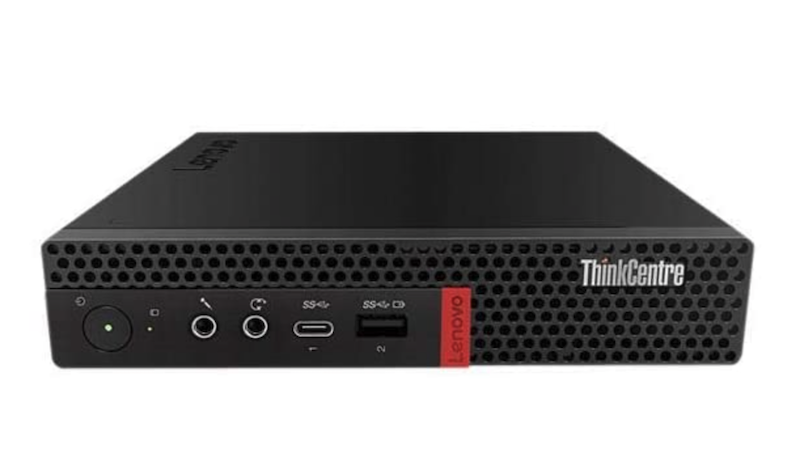
今回は2022年に書いた、Lenovo ThinkCentre M720q TinyへのRX560というGPU増設検証記事についての再考記事である。
ありがたいことに、2025年末になった今もアクセスが伸び続けており、今でも読まれて続けている。
そこで今回は、当時の検証結果を踏まえつつ、
「2025年の視点で見たとき、この構成はどこまで現実的なのか」
を整理しておきたい。
RX580について
なお、本ブログではM720qのGPU関連ではその後、以下の記事を書いている。
ちなみにこちらは上位のGPUでRX580になるのだが、
RX560と比較するとアクセス数は低いが、参考までに掲載しておく。
接続方式について
それでは本題に戻る。
まず2025年視点で考えるとノートPCやミニPCが外部GPUと接続する方式は以下に分類される。
| 接続方式 | 物理規格 | PCIe世代 | レーン数 | 理論帯域 | 想定用途 |
|---|---|---|---|---|---|
| PCIeスロット / ライザー | PCI Express | Gen3 / Gen4 / Gen5 | x4 / x8 / x16 | Gen3 x4: 約3.9GB/s Gen4 x4: 約7.9GB/s Gen5 x4: 約15.8GB/s | GPU / NIC / HBA |
| NGFF(Wi-Fi用M.2) | M.2 Key A/E | Gen2 / Gen3 | x1 | Gen2 x1: 約0.5GB/s Gen3 x1: 約1.0GB/s | Wi-Fi / BT |
| NVMe(M.2) | M.2 Key M | Gen3 / Gen4 / Gen5 | x4 | Gen3 x4: 約3.9GB/s Gen4 x4: 約7.9GB/s Gen5 x4: 約15.8GB/s | SSD / eGPU流用 |
| OCuLink | OCuLink SFF-8611/8612 | Gen3 / Gen4 / Gen5 | x4 / x8 | Gen3 x4: 約3.9GB/s Gen4 x4: 約7.9GB/s Gen5 x4: 約15.8GB/s | 外部GPU・拡張 |
この整理では筆者はPCIeライザーでRX560を検証し、RX580ではNGFFスロットで検証している。
尚、NVMe方式はHP Z2 mini G5での接続を検証している。(実はこれはまだ記事にはしていない。。。)
つまり2025年現在の視点で考えると、M720qで次のeGPUとしての可能性を見出すならNVMe方式とOCulLink方式があるわけだ。理論上ではどちらもGen5 x4 → 15.8GB/sという数値にポテンシャルを感じる。
しかし、考えないといけないポイントがある。それはM720q自体の仕様上の制約だ。
M720qはCofee Lake世代であり、チップセットはQ370となる。そのため、Gen3x4が上限となってしまうわけだ。M720qを軽トラに例えるならいくらエンジンをF1級に載せ替えても、足回りやボディが耐えきれず、性能が出せないということだ。
RX580も動くには動いたのだが、ゲームプレイ中に負荷がかかるとハングアップすることがあった。これは単なる相性問題ではなく、GPU性能に対してPCIe Gen3 x4の帯域が不足し、フレーム転送やDMAが詰まった結果と考えられる。そのため、使用継続を断念したが、帯域を考慮しないと魔改造にかけた投資が無駄になることになるわけだ。
2025年現在はどの接続方式を選ぶべきか
それではM720qの魔改造ネタとして2025年末現在、eGPUするならどの接続方式を選ぶべきか。
M720qの仕様上の制約から実行帯域ベースでの比較をするとこうなる。
| 接続方式 | 実際に流れるPCIe | 実効帯域 | 制約理由 |
|---|---|---|---|
| PCIeライザー | PCIe Gen3 x4 | 約3.9GB/s | CPU / チップセットがGen3止まり |
| NVMe直結 | PCIe Gen3 x4 | 約3.9GB/s | M.2スロットがGen3 x4 |
| OCuLink | PCIe Gen3 x4 | 約3.9GB/s | 元信号がGen3 x4のため |
※NGFFは帯域が遅すぎるので表から外した。
こう見るとどれ選んでも帯域は変わらんじゃないか、となる。
2025年視点だとOcuLink一択
しかし、M720qのNVMeスロットは潰して、SATA SSDを使うのはナンセンス。
PCIeライザーは消費電力が少ないRX560などしか、使えない。
となると、2025年の最適解はOcuLink方式一択となる。
この場合はPCIeライザーソケットにOcuLinkのアダプタを刺し、OcuLinkケーブルで外部GPUをセットしたOcuLinkドックに接続するという形だ。
というわけで用意が必要なものは、以下になる。
・M720q PCIeライザー
・OcuLink PCIアダプタ
・OcuLinkケーブル
・OcuLinkドック
・電源
・GPU
じゃあ、どのGPUがいいだろうかということで、
結論から言うと、M720q × OCuLink という前提では「RX6400が最適解」であり、
Hackintosh用途ならRX5500XTが現実的な上限となる。
以下にて、詳しく紹介する。
まずはAMD系から紹介していく。
AMD系:OcuLink前提のおすすめGPU(2025年版)
最優先(帯域・安定性・実用性の三拍子)
Radeon RX 6400(4GB)
- PCIe:Gen4 x4(ネイティブ)
- 消費電力:約53W
- 特徴:
- もともと x4 前提設計
- Gen3 x4 に落としても性能低下が小さい
- 発熱・消費電力ともに軽い
- 評価:
- M720q × OcuLink のベストマッチ
- RX560の「正統後継」
👉 RX560の2025年版置き換え候補
RX6400 アマゾンリンク
安定志向(実績・情報量重視)
Radeon RX 5500 XT(4GB / 8GB)
- PCIe:Gen4 x8(※Gen3 x4でも動作実績あり)
- 消費電力:約130W
- 特徴:
- RX580より新世代
- ドライバ成熟度が高い
- Hackintosh動作OK
- 注意:
- 帯域はやや持て余す
- 冷却と電源は必須
- 評価:
- RX580よりはるかに現実的
- OcuLink+外部電源前提ならアリ
👉OSManiaX的オススメ候補
RX5500XT アマゾンリンク
条件付き(性能優先・割り切り)
Radeon RX 6600(8GB)
- PCIe:Gen4 x8
- 消費電力:約132W
- 特徴:
- フルHDゲームは余裕
- Hackintosh動作OK
- 制約:
- Gen3 x4 では明確なボトルネック
- 性能は「宝の持ち腐れ」気味
- 評価:
- 「動くが最適ではない」
- 記事ネタ・検証用途向け
nVidia系:OcuLink前提ならこの辺まで
Hackintoshを切り捨て、Linux / Windows 専用なら候補あり。
NVIDIA GTX 1650(補助電源なしモデル)
- PCIe:Gen3 x16
- 消費電力:約75W
- 特徴:
- ドライバ安定
- CUDA用途あり
- 評価:
- 帯域ロスはあるが実用可能
- ゲーム・CUDA検証向け
NVIDIA RTX A2000(6GB / 12GB)
- PCIe:Gen4 x16(実質 x4運用)
- 消費電力:70W
- 特徴:
- ワークステーション向け
- CUDA / AI用途
- 評価:
- OcuLink eGPUとの相性は良好
- かなり高価だが技術的には面白い
❌ OcuLinkでもおすすめしないGPU
| GPU | 理由 |
|---|---|
| RX6700XT以上 | 帯域を完全に捨てる構成 |
| RTX 3060以上 | 電力・帯域ともにオーバースペック |
👉 「動く」と「使い続けられる」は別
2025年版・結論まとめ
M720qはOCuLinkを使っても、最終的な実効帯域はPCIe Gen3 x4で頭打ちになる。
そのため、2025年現在のeGPU構成では、PCIe x4前提で設計されたGPUを選ぶことが最重要だ。
RX6400はこの条件に最も合致しており、RX560の後継として現実的な選択肢となる。
だが、Hackintosh的視点で言うならば、RX5500XTをオススメしたい。
今回は、以上である。
しかし、M720qでの魔改造は本当にロマンだ。今回は考察のみで自腹検証はしてないが、もし次に同じことをやるなら、最初からOCuLink前提でGPUを選ぶだろう。
本記事が参考になれば幸いである。