はじめに
AKAIから待望の新型「MPK mini mk4」が登場し、DTM界隈が盛り上がっていますね。 しかし、このページに辿り着いた方は、「mk4が出たことで安くなったmk3を狙っている」あるいは「MPK mini mk3から買い替えるべきか迷っている」という方も多いのではないでしょうか。
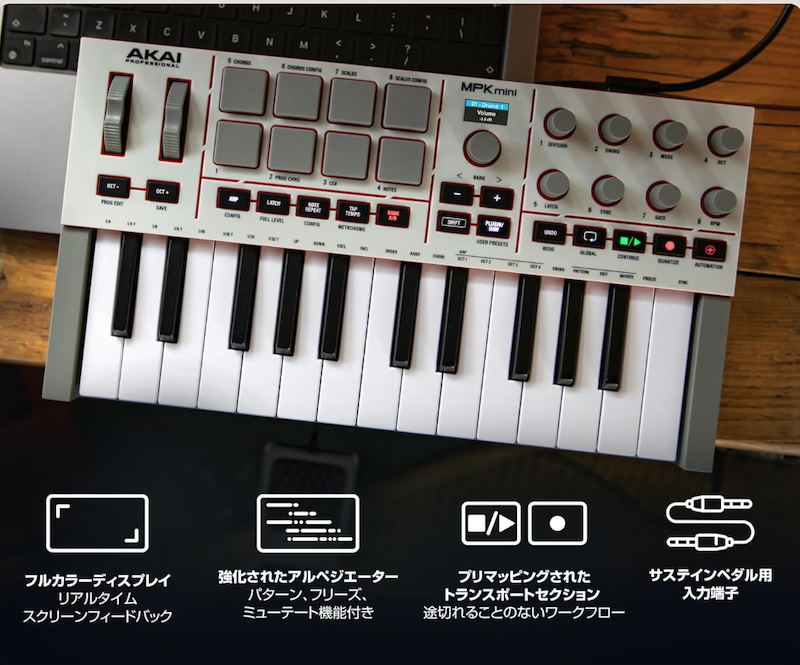
筆者はまだmk4を入手していませんが、初心者ながらもmk3を数年間使い倒して?(触って)きました。
結論から言えば、mk3は依然として「見た目・機能・携帯性」のバランスが取れた名機です。
今回は、これからDTMを始める方、あるいはmk4と比較検討している方に向けて、mk3を長期間使って感じた「リアルな使用感」を再編集してお届けします。
1.AKAI MPK mini mk3とは?(衝動買いの経緯)
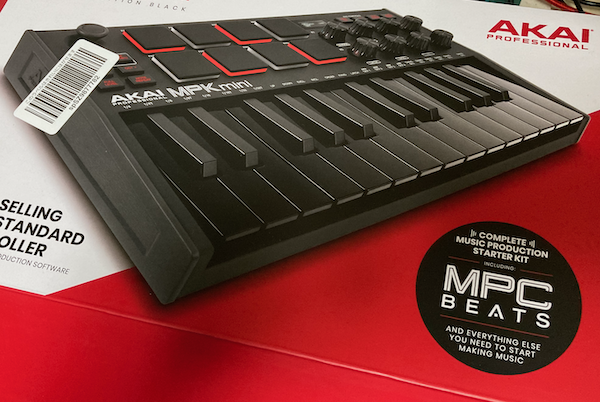
これは「AKAI Professional」が発売するMIDIキーボードの名機です。
鍵盤数は25とコンパクトですが、8個のPADと8個のノブ(ツマミ)が搭載されており、単なる鍵盤入力だけでなく、操作を極めればライブパフォーマンスも可能な電子楽器です。
筆者は音楽鑑賞は好きですが、センスや才能は全くなく、音符も読めない初心者レベル。
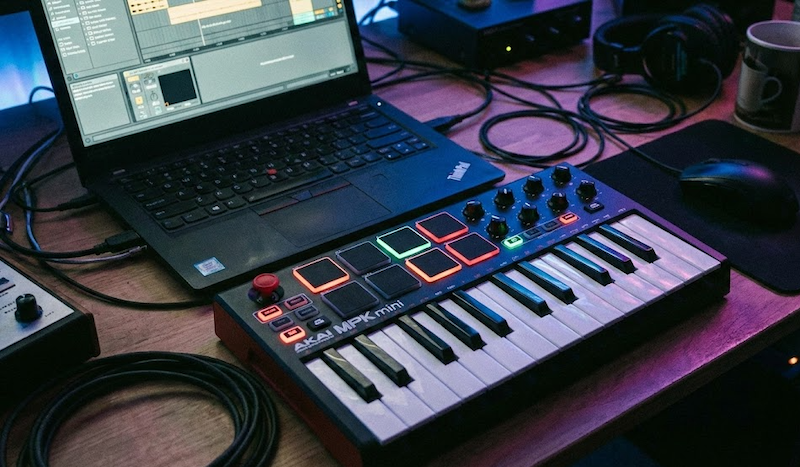
そんな私がなぜこれを購入したのか? 理由はシンプル、「見た目に惚れたから」です。
ブラックの筐体がThinkPadなどの機材と並べた時に抜群に映える。「これで遊べたらカッコいいだろうな」という知的好奇心だけでポチりました。一時期触らなくなった時期もありましたが、ストリートピアノの動画(よみぃさんやハラミちゃんなど)に触発され、再びこの相棒を引っ張り出してDTMを楽しんでいます。
2.利用可能な環境(OSの守備範囲が広い!)
この機材の素晴らしい点は、対応OSの幅広さです。筆者の検証環境は以下の通り多岐に渡ります。
- PC: macOS、Windows、そしてLinuxでも利用可能。(※Winbdows11でも使えるかは今後検証してみます。)
- モバイル: iOS/iPadOS、Androidでも動作確認済み。
筆者はmacOSをメインに、サブでWindowsやLinux、さらにiPad Proや格安Androidタブレットでも検証しました。どの環境でもUSB接続するだけで認識し、電源不要(バスパワー)で動く機動力は、mk4が出た今でも大きな武器です。
3.MIDIキーボードとしての基本的な使い方
本体に音源は内蔵されていません。PCやタブレット内のDAWアプリ(作曲ソフト)と連携して音を鳴らします。 マウスでポチポチと音符を入力する代わりに、鍵盤で弾いてリアルタイム入力したり、音色を確認したりと、作業効率を劇的に上げてくれます。
4.ノブ(ツマミ)の活用術
上段にある8つのノブは、以下のDAWで動作検証を行いました。
- Apple Logic Pro / GarageBand(※GarageBandは設定に癖あり)
- MPC Beats
- Image-Line FL Studio (PC版/Mobile版)
- Presonus Studio One (無償版含む)
特にフィルターの開閉やエフェクトのかかり具合を、マウスではなく「物理的なツマミ」で操作できる感覚は、一度味わうと病みつきになります。
5. PAD(パッド)の使い方
8つのPADは、ドラムやパーカッションの打ち込みに最適です。
GarageBandやFL Studioなどで楽器を「DRUM KIT」にすると、キック、スネア、シンバルなどが自動で割り当てられます。
鍵盤とは独立した演奏感があり、指でリズムを叩く「フィンガードラム」の入門としても最適。
専用エディタを使えば配置のカスタマイズも自由自在です。
6.詳細設定と「プリセットエディター」
本体の挙動を細かく設定するには、PC用の「MPK mini Software Manager」を使用します。
歯車マークから「Show Advanced Software」を有効にするとエディタがダウンロード可能になります。
設定変更後は必ず「本体へ送信(Send)」してメモリに書き込むのをお忘れなく。
7. その他のコントロールボタン解説
初心者が「これ何?」となりがちなボタン類も、理解すると便利です。
- BANK A/B: PADの役割を切り替えます。8個×2バンクで、実質16個の音や機能を割り当て可能です。
- CC (Control Change): DAWの再生・停止・録音などを制御できます(Cubasis3 LEなどで確認済み)。
- PROG SELECT: 各DAW用の設定プリセット(最大8つ)を瞬時に呼び出します。
- NOTE REPEAT: 連打機能です。押している間、設定したBPMで音が連続して鳴ります。ハイハットの刻みなどで重宝します。
8. 正直、25鍵盤で足りるのか?
結論としては、「本格的なピアノ演奏には足りないが、DTMの入力用や持ち運び用には最適」です。
両手でバリバリ弾くにはオクターブが足りませんが、デスクの脇に置いて音を確認したり、カフェに持ち込んでフレーズを作ったりする用途には、このサイズ感が正義です。
もし「もっと手軽に」ならKORG nanoKEY、「もっと弾きたい」なら49/61鍵盤と、用途が明確に分かれます。
9.新旧対決!MPK mini mk3 vs mk4 比較表
新型「mk4」が登場したことで、最も気になるのが「具体的な違い」でしょう。
筆者が調査した主要な進化ポイントをスペック表にまとめました。
| 機能 / モデル | MPK mini mk3 (旧型) | MPK mini mk4 (新型) | 進化ポイント |
| 接続端子 | USB Type-B | USB Type-C | 現代の標準規格に対応!ハブなしでMac/iPadに直結しやすくなりました。 |
| MIDI出力 | なし (USBのみ) | 5-pin MIDI Out | PCを経由せず、ハードウェアシンセサイザーを直接演奏可能に。 |
| ピッチ/モジュレーション | 4方向ジョイスティック | 独立ホイール x2 | 物理ホイールになり、より繊細で伝統的な操作が可能に。 |
| ディスプレイ | OLED (単色) | OLED (フルカラー) | 視認性が向上し、パラメータの確認がより直感的に。 |
| 鍵盤 (Keybed) | Gen 2 Dynamic | Gen 3 Dynamic | タッチレスポンスが向上し、表現力がさらに豊かに。 |
| 内蔵機能 | アルペジエーター | Scale / Chordモード | 音楽理論がわからなくても、設定したスケールやコードで演奏を補助してくれる機能が追加。 |
| 実勢価格 (目安) | 1万円前後 | 16,800円前後 | mk3は値下がりしており、コスパ重視なら依然として強力な選択肢。 |
筆者の見解:
「USB-C」と「MIDI Out」の搭載は、モバイル環境やハードウェア連携を重視するユーザーには革命的です。一方で、mk3の「ジョイスティック」は省スペースでユニークな操作感があり、これを好むユーザーもいます。
予算を抑えてDTMを始めたいなら「底値のmk3」、最新の接続性と演奏補助機能を求めるなら「投資価値のあるmk4」という選び方ができるでしょう。
10. まとめ:新型(mk4)も気になるが、mk3は現役か?
間違いなく現役です。 特に初心者がDTMの基礎を学ぶ、あるいはガジェットとしてデスクに飾る・触る楽しさを知るには十分すぎるスペックを持っています。比較表で見た通り、mk4は確かに進化していますが、mk3の「コンパクトさ」と「基本性能の高さ」は色褪せていません。
もちろん、筆者もガジェット好きとして、視認性が向上したカラー有機ELや、タッチ感が変わったと言われる新型「MPK mini mk4」には非常に興味があります。 もし今後、私がmk4を手に入れた際は、この愛用したmk3との実機比較レビューを書きたいと思います。(その時が来たら、また衝動買いの報告をするかもしれません…!)
これからDTMを始める方、まずはこの相棒と一緒に音楽制作の世界へ飛び込んでみてはいかがでしょうか。 それでは、Happy Music Lifeを!