今回は elementaryOS 上で DaVinci Resolve の最新版をアップデートしてみたので、その手順と注意点をまとめておく。
HP Z2 Mini の CPU を換装して以降、Linux まわりをいろいろ再整備していたのだが、気づけば DaVinci Resolve の Linux 版が新しいバージョンに更新されていた。しばらく触っていなかったこともあり、今回はそのアップデート作業の記録となる。
(※筆者は旧バージョンからの更新だが、結果として上書きインストールとなったため、新規インストールでも同じ手順で問題ないはず。)
<参考>以下、前回記事リンク
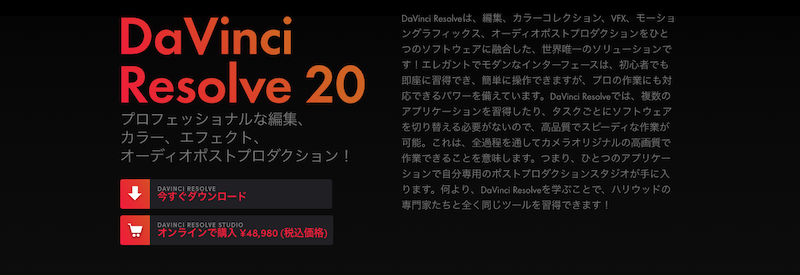
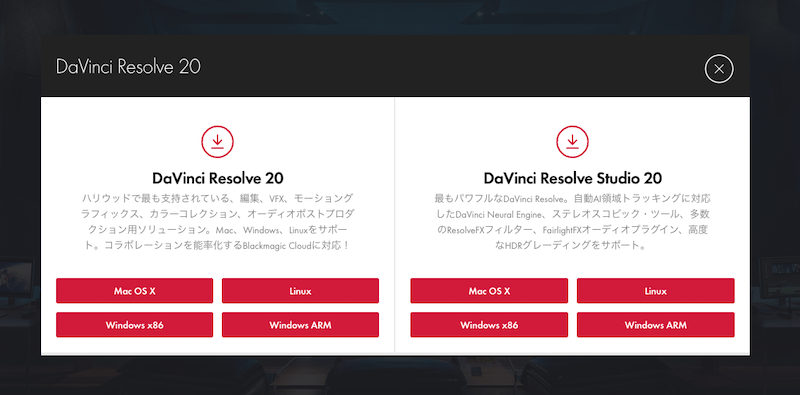
1.Davinci Resolve本体のダウンロード
では、はじめよう。
まずはこれがないと始まりません。
まずダウンロードを先に済ませておきましょう。
https://www.blackmagicdesign.com/jp/products/davinciresolve
2.変換ツールのダウンロード
DaVinci Resolve の Linux 版は、そのままでは Debian 系では扱えないため、変換ツールの利用が必要となる。
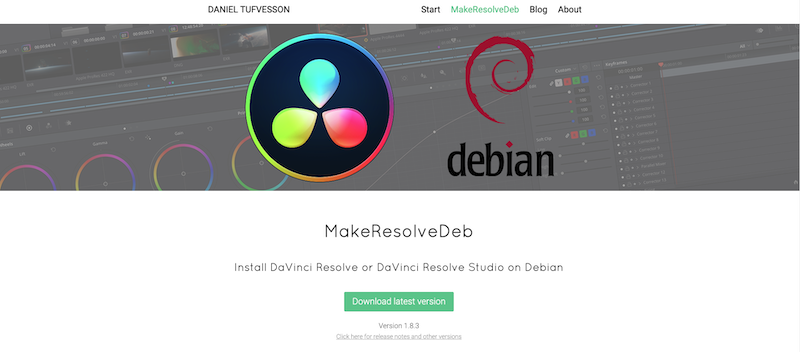
以下のURLから最新版のツールをダウンロードしましょう。
最新はVersion 1.8.3となっています。(※2025年12月現在)
https://www.danieltufvesson.com/makeresolvedeb
まだfakerootをインストールしてない場合は、以下コマンドで入れておこう。
# sudo apt-get install fakeroot3.解凍、変換の実施
それでは本体とツールを解凍して、変換していく。
まずは、解凍ですね。ダウンロードしたフォルダに移動して、以下コマンドでさくっと解凍。
# cd ~/Download
# unzip DaVinci_Resolve_20.3_Linux.zip
# tar zxvf makeresolvedeb_1.8.3_multi.sh.tar.gz
解凍されたか確認します。うまく解凍されていれば以下のようにファイルが増えてますね。
# ls -l
DaVinci_Resolve_20.3_Linux.run
DaVinci_Resolve_20.3_Linux.zip
Linux_Installation_Instructions.pdf
makeresolvedeb_1.8.3_multi.sh.tar.gz
makeresolvedeb_1.8.3_multi.sh
それでは変換を実行していこう。
(※ちなみにこれは結構時間かかりますので少し待つことになる。筆者環境で約10分くらいであった。)
./makeresolvedeb_1.8.3_multi.sh DaVinci_Resolve_20.3_Linux.run4.いざ、インストール
変換が終わったら以下コマンドでインストールを実施。
# sudo dpkg -i davinci-resolve_20.3-mrd1.8.3_amd64.deb以下の通り、変換が成功すると最新版の起動を確認できるはず。

おわりに
前回の記事でも触れたが、DaVinci Resolve の Linux 版には最新版でも変わっていなかった注意点がある。
- 読み込み可能な動画は mov
- 読み込み可能な音声は wav
- 一般的な mp4 は変換が必要
動画編集を本格的に Linux 上で完結させたい場合、ここがボトルネックになりやすい。
ただし、Davinci Resolve 自体の安定性や軽さは Linux 版ならではの魅力でもあるため、環境が合う人には十分選択肢になるのではと思います。
というわけで何かの役に立てば幸いです。